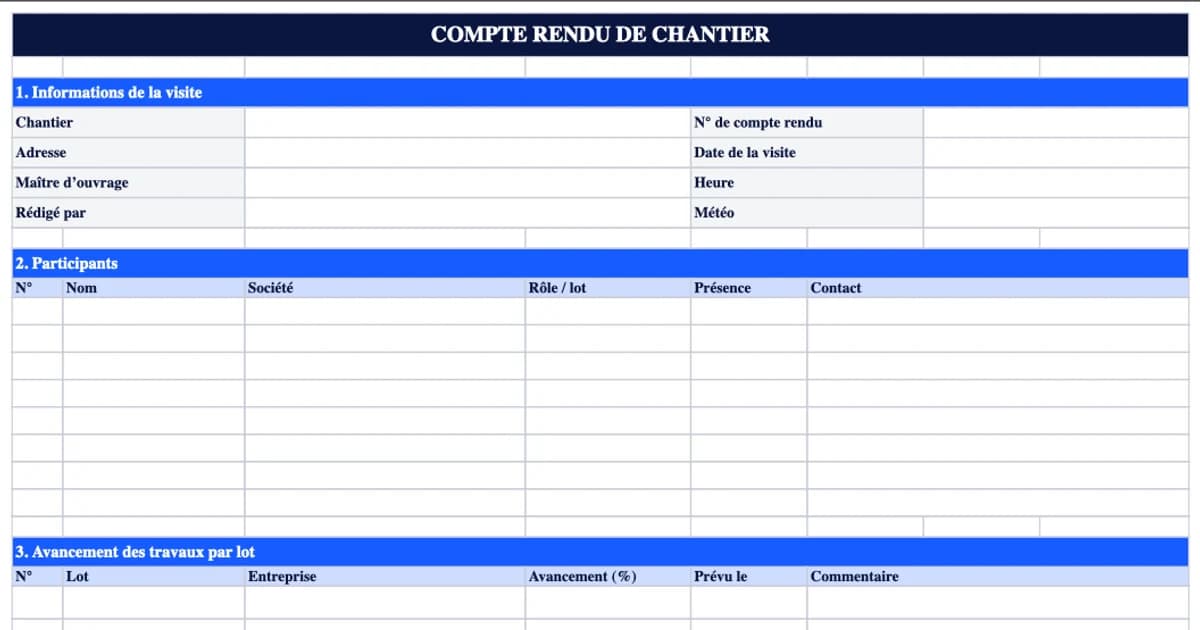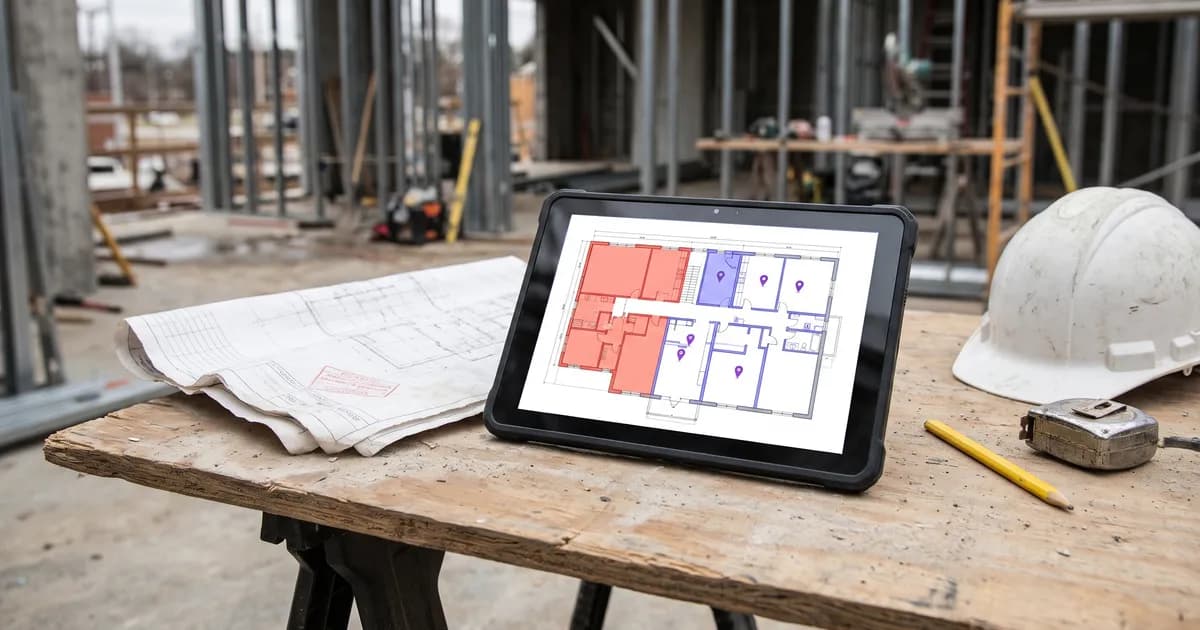
Sur un chantier, les plans ne restent jamais longtemps figés. L’architecte publie un indice B, le bureau d’études déplace une gaine, le maître d’ouvrage ajoute un local. Le vrai risque n’est pas la modification elle-même : c’est l’équipe qui continue à travailler sur l’ancien plan, ou les réserves qui pointent un mur qui n’existe plus.
Touch2build gère désormais les versions de plans : vous remplacez le fichier, Touch2build compare automatiquement les deux indices, vous vérifiez, puis toute l’équipe passe à la nouvelle version au même moment. Les tâches, formulaires et points d’intérêt restent sur le plan.
Pourquoi les indices de plans posent problème
- Plusieurs versions circulent : par e-mail, sur une clé USB, imprimées dans le bungalow. Personne ne sait plus laquelle fait foi.
- Les modifications sont difficiles à repérer : le cartouche annonce un nouvel indice, mais il faut comparer les deux plans à l’œil pour trouver ce qui a changé.
- Les réserves se décalent : quand le dessin bouge sur la page ou change d’échelle, une réserve placée sur l’ancien plan se retrouve à côté de l’élément qu’elle désignait.
- On perd l’historique : en cas de litige, retrouver le plan en vigueur à une date donnée devient un travail d’archéologue.
Remplacer un plan sans perdre ses tâches
Dans Plans et cartes, ouvrez les détails du plan et cliquez sur Remplacer le fichier. Déposez le nouveau PDF, choisissez la page : c’est tout. Le plan garde son nom, ses tâches, ses formulaires et ses points d’intérêt. Les versions précédentes restent dans l’historique, avec la date, la personne qui les a envoyées et l’indice lu dans le cartouche.
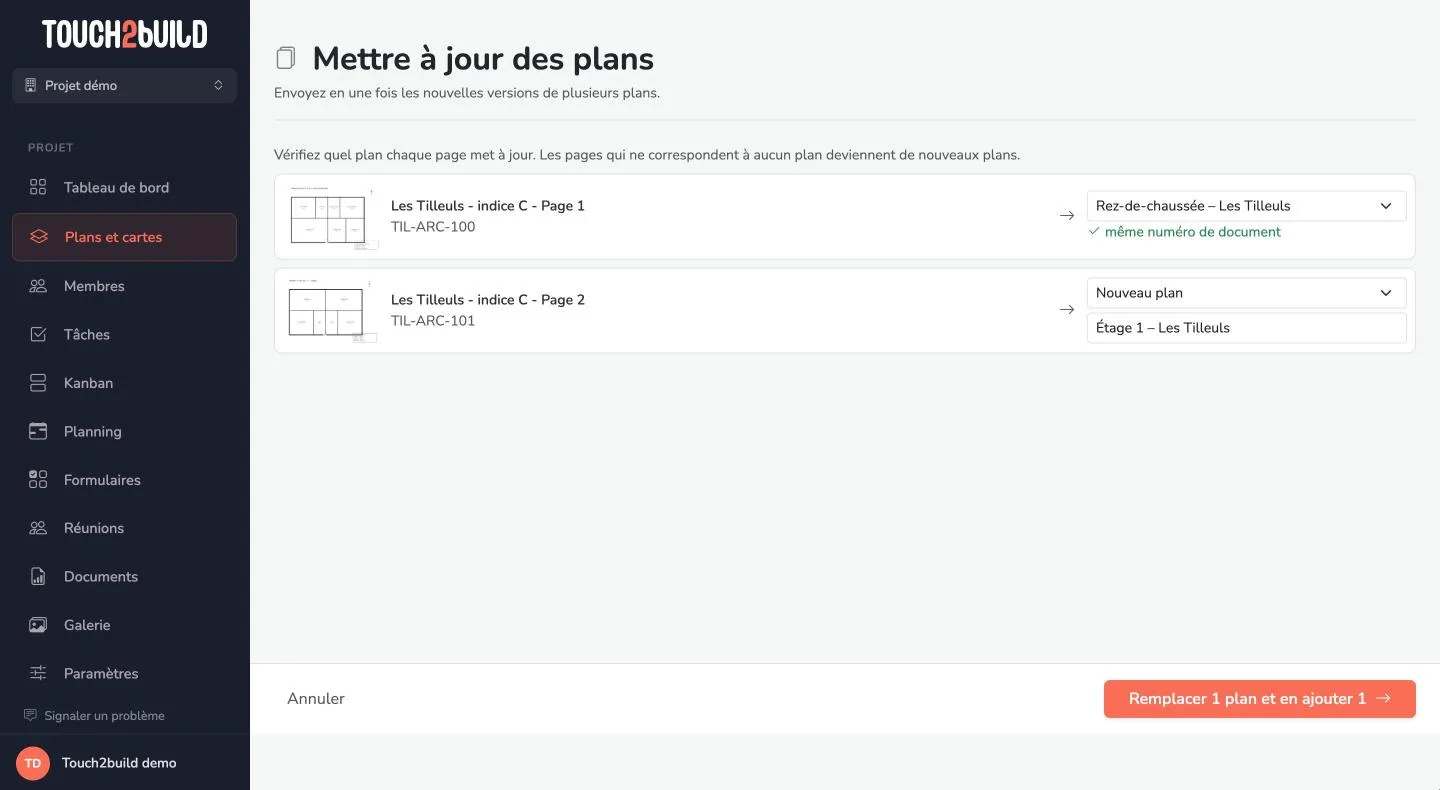
Vous recevez tout un jeu de plans ? Mettre à jour des plans accepte un seul PDF de plusieurs pages ou un fichier par plan. Pour chaque page, Touch2build propose le plan qu’elle met à jour en lisant le numéro de document dans le cartouche, sinon le nom du fichier. Vous vérifiez chaque ligne et vous remplacez tout d’un coup.
La comparaison automatique entre deux indices
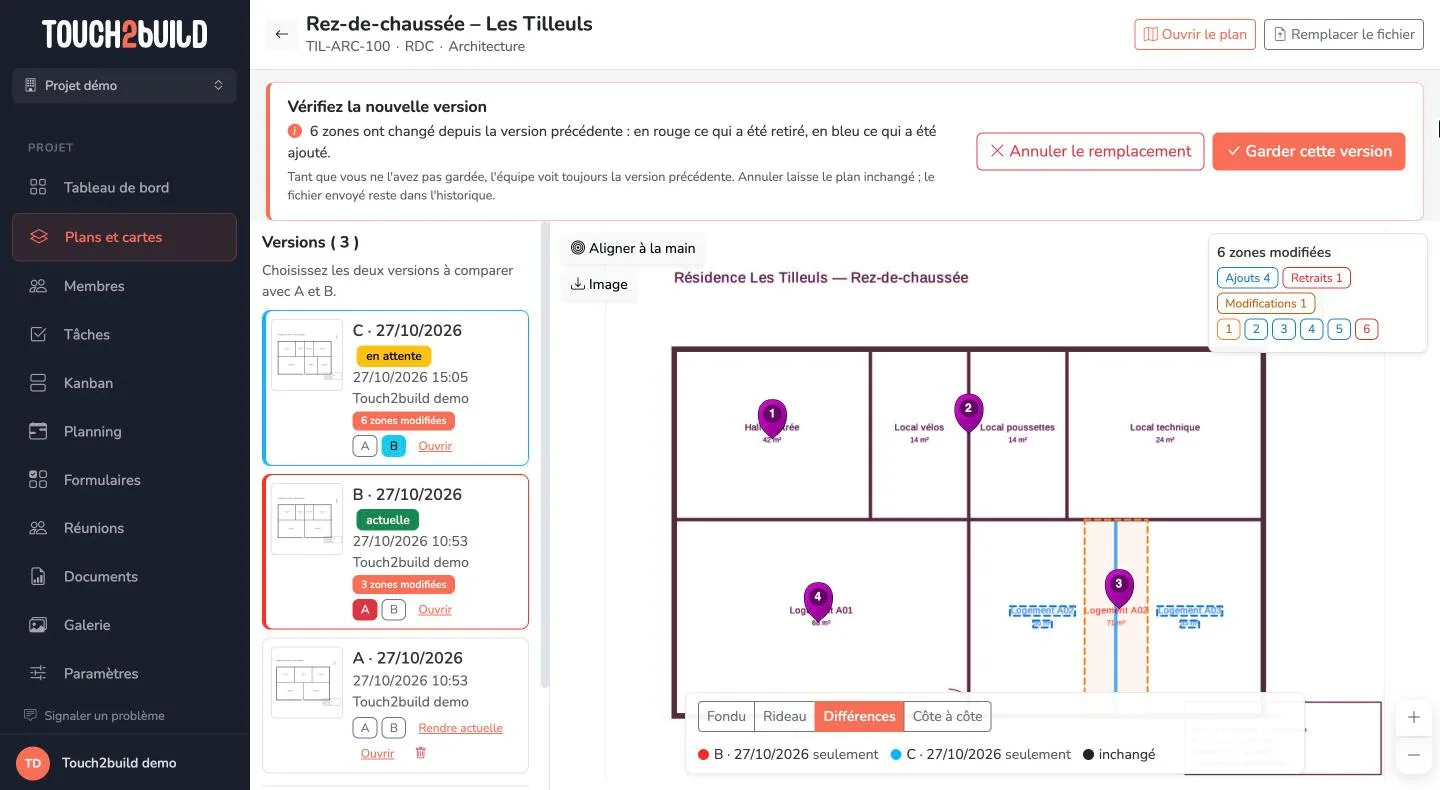
Dès que le fichier est envoyé, Touch2build compare la nouvelle version avec l’ancienne et superpose les deux : en rouge ce qui a été retiré, en bleu ce qui a été ajouté. Les zones modifiées sont comptées et encadrées ; un clic sur un numéro zoome directement dessus.
La comparaison retrouve le dessin même s’il a été déplacé sur la page, mis à une autre échelle ou tourné. Elle vous prévient aussi quand le fichier ressemble à un autre plan, par exemple quand le mauvais PDF a été choisi.
Vérifier avant de diffuser à l’équipe
Tant que vous ne l’avez pas gardée, la nouvelle version n’est visible que par vous. L’équipe, sur le web comme sur tablette, continue de voir la version précédente. Vous pouvez donc vérifier tranquillement, sans risque de montrer le mauvais fichier.
Si le dessin a bougé, Touch2build propose de déplacer les tâches, formulaires et points d’intérêt pour qu’ils suivent le dessin : chaque réserve reste sur le même mur, la même porte, le même équipement. L’ancienne position reste dans l’historique de chaque tâche.
Quand vous gardez la version, les membres qui ont des tâches ouvertes sur ce plan reçoivent une notification, et la vignette du plan affiche Nouvelle version jusqu’à ce que chacun l’ait ouvert. Plus personne ne travaille sur un plan périmé.
Comparer deux versions quand vous voulez
La page du plan liste toutes ses versions. Choisissez-en deux et passez d’un mode de comparaison à l’autre :
- Fondu : la nouvelle version apparaît progressivement par-dessus l’ancienne ;
- Rideau : un trait vertical sépare les deux versions, que vous faites glisser ;
- Différences : retraits en rouge, ajouts en bleu, le reste en noir ;
- Côte à côte : les deux plans bougent et zooment ensemble.
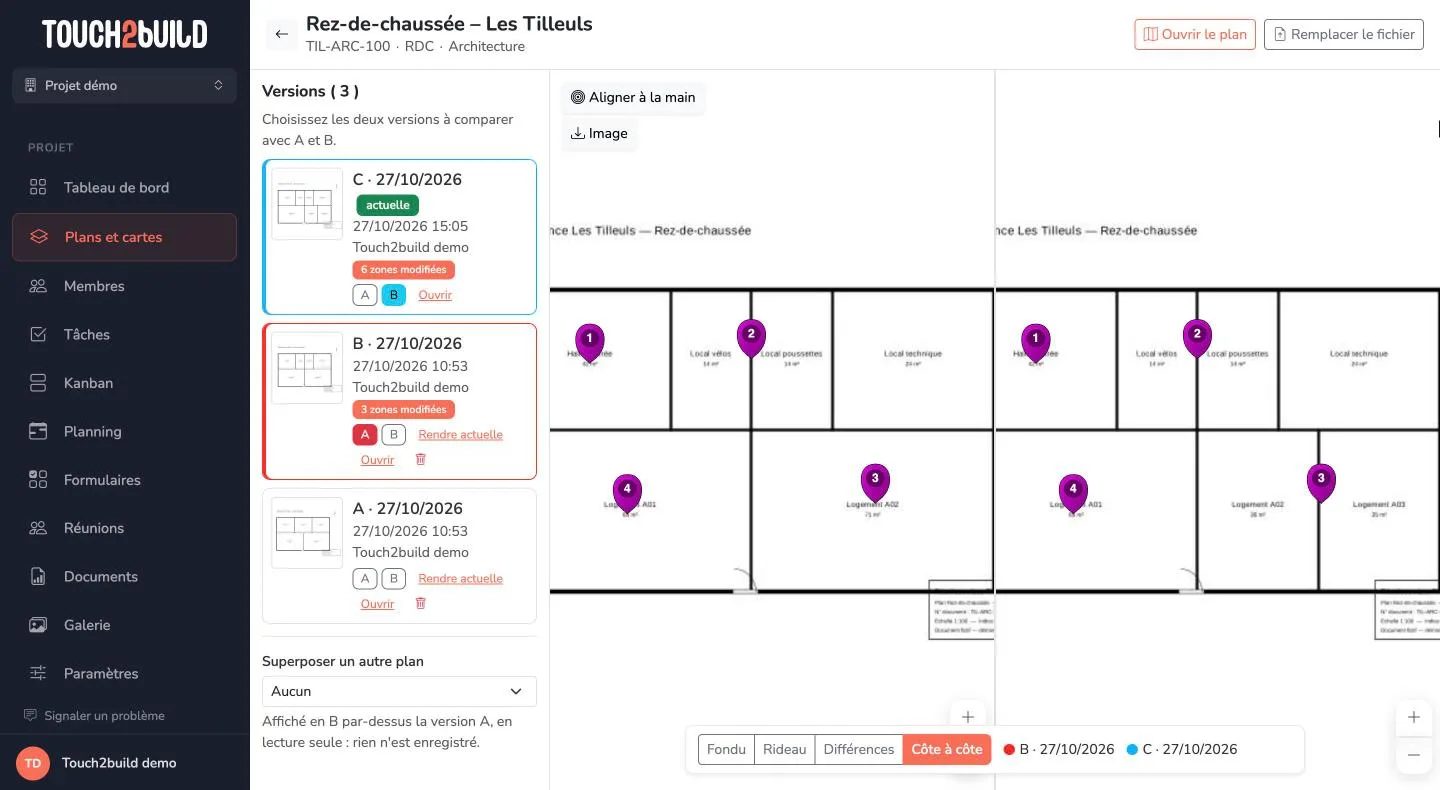
Le bouton Image enregistre la comparaison en PNG, prête à glisser dans un compte rendu ou à envoyer à l’architecte. Superposer un autre plan affiche un autre plan du projet par-dessus, par exemple l’étage au-dessus pour vérifier que les gaines tombent au même endroit. Et pour un scan ou un plan réexporté que la comparaison ne reconnaît pas, Aligner à la main suffit : deux points repérés sur chaque version, et Touch2build calcule le décalage, l’échelle et la rotation.
Questions fréquentes
Faut-il créer un nouveau plan pour chaque indice ?
Non. Remplacez le fichier quand il s’agit du même plan dans un nouvel indice. Créez un nouveau plan seulement pour un autre dessin : un autre niveau, une coupe, un autre lot.
Peut-on revenir à une version précédente ?
Oui. Depuis la liste des versions, Rendre actuelle remet une ancienne version en vigueur. Vous pouvez aussi consulter une ancienne version sans la rétablir.
Les versions sont-elles disponibles sur l’application mobile ?
L’application mobile affiche toujours la version actuelle du plan, avec les tâches à leur place. La comparaison entre versions se fait dans l’application web.
Où trouver le mode d’emploi complet ?
Toutes les étapes sont détaillées dans le guide : Versions d’un plan. Pour découvrir le travail sur plans dans Touch2build, voyez aussi nos plans de chantier interactifs.
Touch2build s’essaie gratuitement pendant 30 jours, sans carte bancaire.